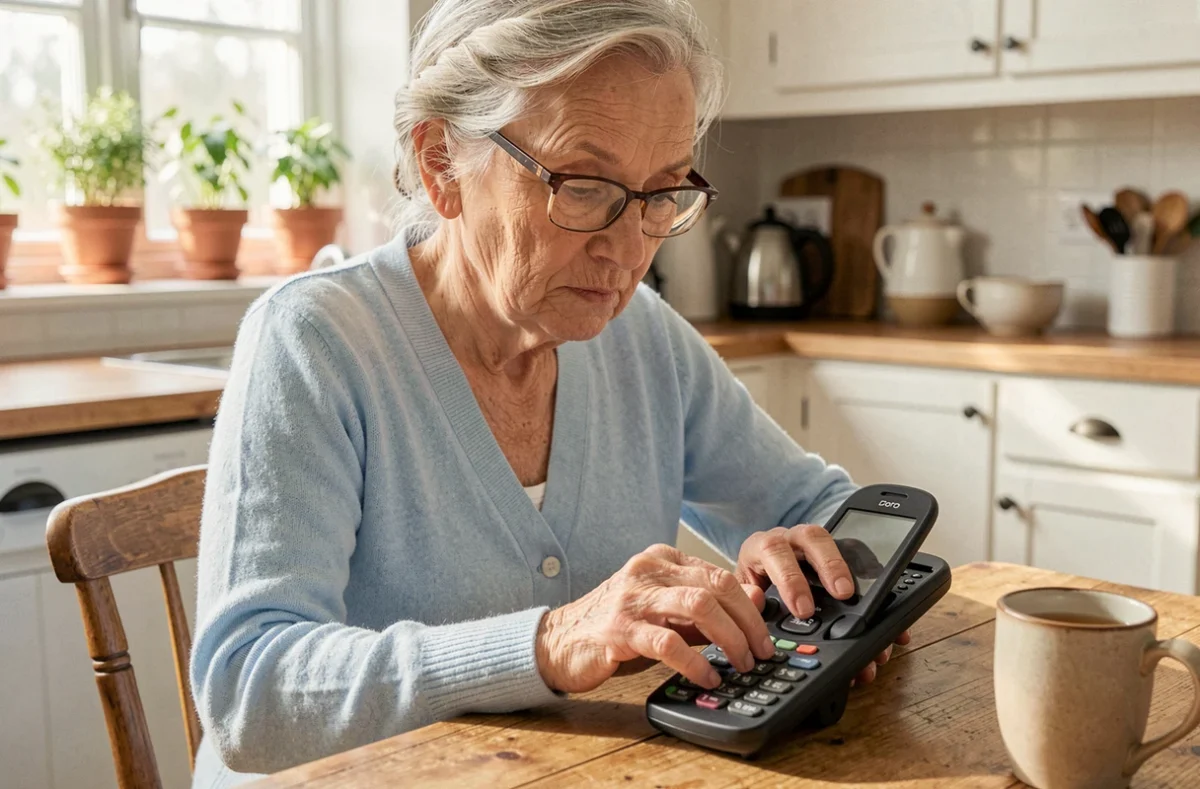
Wanneer je een Doro-telefoon aan een dierbare geeft, komt vaak binnen een uur de eerste concrete vraag: een sms versturen. De vereenvoudigde interface van deze apparaten is daarvoor ontworpen, maar er zijn enkele details die moeten worden besproken voordat je het toetsenbord opent. Het exacte model van de Doro-telefoon, de netwerkomschrijving en de manier waarop het toetsenbord de invoer beheert, veranderen de ervaring radicaal.
Controleer de netwerkomschrijving van de Doro voordat je een sms schrijft
We denken zelden aan het netwerk als we het over sms hebben. Het verzenden van een tekstbericht gaat via het mobiele netwerk, en niet alle Doro’s zijn gelijk als het gaat om de geleidelijke afschakeling van 2G en 3G in Frankrijk, die tussen 2026 en 2029 wordt aangekondigd.
Een Doro die alleen 2G ondersteunt, verliest zijn connectiviteit zodra het netwerk door de provider wordt stopgezet. De 3G-modellen hebben een uitstel, maar geen garantie op lange termijn. Het identificeren van het exacte model is de eerste stap, voordat je iets met het toetsenbord doet.
De vermelding “4G” op het productblad is ook niet voldoende. Sommige apparaten gebruiken 4G voor data, maar schakelen terug naar 2G of 3G voor spraak. De continuïteit van de service hangt af van de VoLTE-compatibiliteit (stem op 4G) met de provider.
Volgens JeChange blijft de Doro 6620 (gelanceerd in 2019) een 3G-model, terwijl de Doro 6820 (op de markt gebracht in 2022) 4G met VoLTE ondersteunt. Een eenvoudige naamsovereenkomst betekent niet dat de compatibiliteit kan worden afgeleid.
Om de informatie te vinden, draai je de telefoon om: het referentienummer staat onder de batterij of in het menu Instellingen > Over de telefoon. Vervolgens kruis je dit referentienummer met de compatibiliteitslijst van je provider. Als het model niet voorkomt, is het beter om in de winkel informatie in te winnen voordat je iets configureert. De opstelling van sms op een Doro-telefoon veronderstelt dat het apparaat daadwerkelijk met het netwerk kan communiceren.
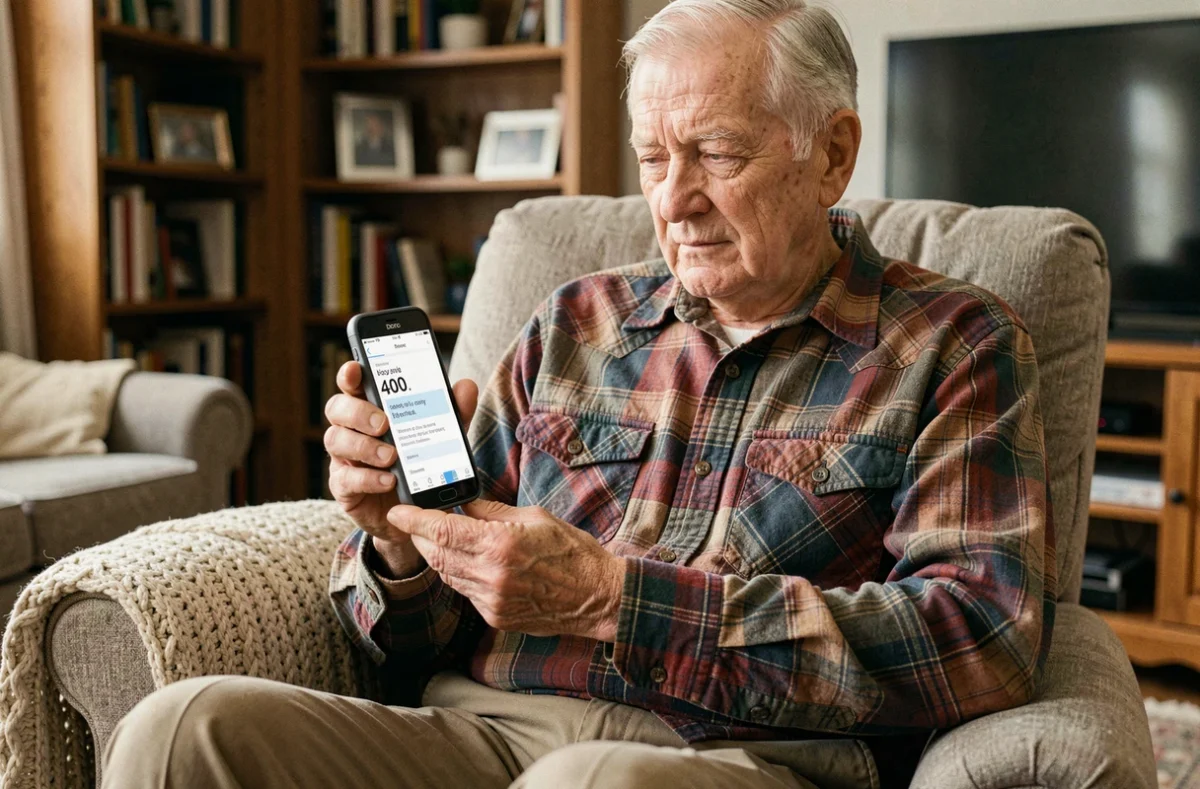
Tekstinvoer op het Doro-toetsenbord: toetsen en T9-methode
Op een Doro met klep of fysieke toetsen (Doro 6520, 6820, 1880) werkt de invoer zoals op telefoons uit de jaren 2000. Elke cijfertoets komt overeen met meerdere letters. Je drukt één, twee of drie keer om de gewenste letter te selecteren.
Toegang tot het opstellen van een bericht
De procedure blijft consistent van model tot model:
- Druk op de Menu-toets, selecteer vervolgens Berichten (of SMS, afhankelijk van het model), en kies Nieuw bericht of Bericht schrijven.
- Voer het nummer van de ontvanger in het veld “Aan” in, of druk op de contexttoets om het adresboek te openen en een contact te kiezen.
- Scroll naar beneden in het tekstveld met de navigatietoets naar beneden en begin met het typen van het bericht.
Op sommige Doro’s, zoals de 6520, is er een sneltoets voor berichten toegewezen aan een fysieke toets (vaak gemarkeerd met een enveloppictogram). Een directe druk opent de inbox, en de contexttoets maakt het mogelijk om een nieuwe sms te maken zonder door het menu te gaan.
Kiezen tussen klassieke invoer en voorspellende invoer
De stertoets (*) of de hekje-toets (#) maakt het mogelijk om te schakelen tussen de invoermodi. De modus “Abc” (meerdere drukken) vereist dat je meerdere keren op elke toets drukt. De modus “T9” of voorspellend biedt woorden aan naarmate je typt.
De T9 vermindert aanzienlijk het aantal benodigde drukken. Om “hallo” te typen, druk je één keer op elke bijbehorende toets, en de telefoon stelt het woord voor. Als het weergegeven woord niet correct is, scrollt de zij-navigatietoets door de alternatieven.
De meningen hierover variëren: sommige gebruikers vinden de T9 verwarrend en geven de voorkeur aan de multi-druk, die langzamer maar voorspelbaarder is. Het wordt aanbevolen om beide modi te testen voordat je een definitieve keuze maakt.
Accenten, interpunctie en speciale tekens op een Doro-telefoon
Hier gaat het vaak mis. Accenten en interpunctie zijn niet altijd in één oogopslag zichtbaar op een toetsenbord met toetsen.
Voor accenten moet je de toets van de betreffende letter iets langer ingedrukt houden, of meerdere keren drukken voorbij de basisletters. Op toets 2 (A, B, C) tonen extra drukken achtereenvolgens à, â, ä, æ afhankelijk van het model. De interpunctie bevindt zich meestal op toets 1: punt, komma, vraagteken, uitroepteken verschijnen bij elke druk.
Om een spatie tussen twee woorden in te voegen, gebruik je toets 0. Een snelle druk op 0 produceert een spatie, een langere druk toont het cijfer 0.
Veelvoorkomende fouten en concrete oplossingen voor Doro-sms
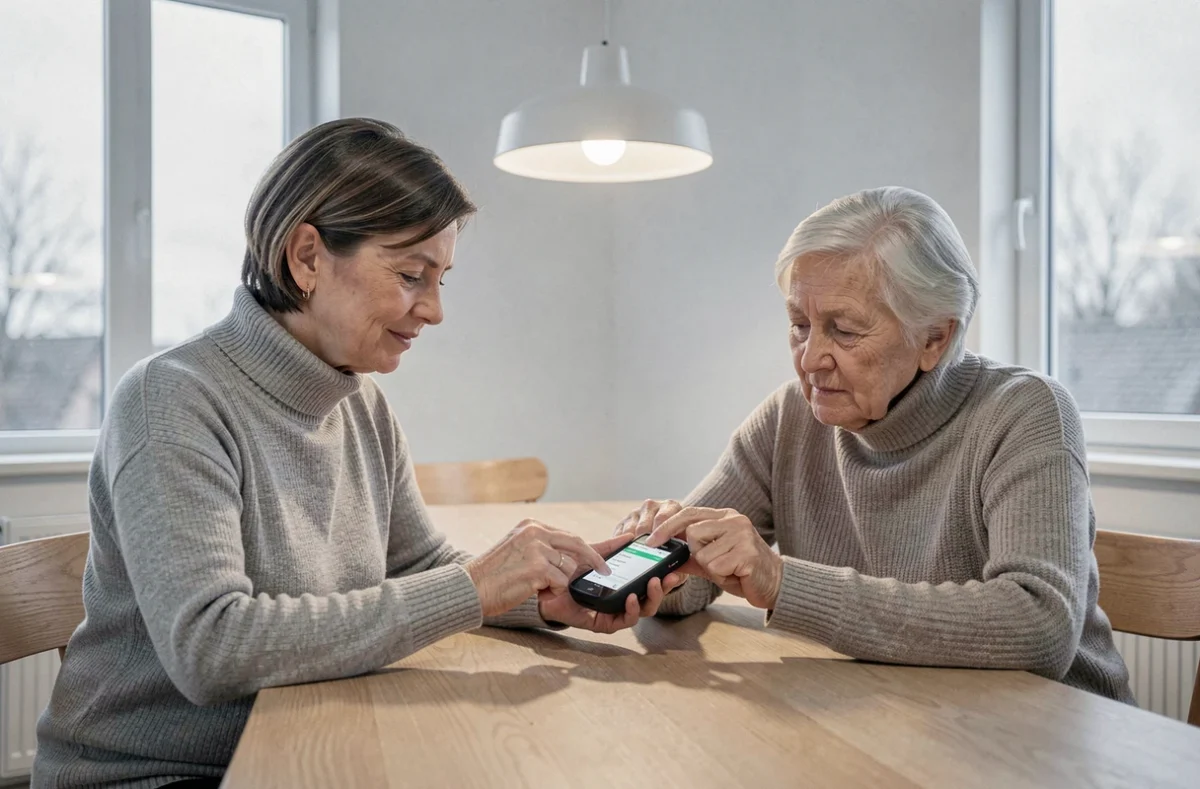
Enkele situaties komen regelmatig terug wanneer je een Doro-telefoongebruiker begeleidt bij zijn eerste sms’jes.
- Het bericht wordt niet verzonden: controleer of het nummer van het sms-centrum (SMSC) correct is ingesteld. Je vindt het in Berichten > Instellingen > Berichtencentrum. Elke provider heeft zijn eigen nummer, beschikbaar op zijn ondersteuningswebsite.
- De tekst wordt per ongeluk gewist: op Doro-toetsenborden is de toets “Wissen” (C of terugpijl) dicht bij de navigatietoetsen. Een lange druk wist het hele bericht. Het is beter om korte drukken te doen en voor elke verzending te controleren.
- De sms komt in meerdere delen aan bij de ontvanger: boven een bepaalde lengte (ongeveer 160 tekens bij standaardinvoer) wordt het bericht opgesplitst. Speciale tekens en accenten verminderen deze limiet. Je kunt de tekst inkorten of de splitsing accepteren, die transparant blijft voor de ontvanger.
Een laatste praktisch punt: de lettergrootte op het scherm kan worden aangepast in Instellingen > Weergave. Het vergroten van de lettergrootte vergemakkelijkt het nalezen voordat je verzendt, vooral voor iets langere berichten.
Met een compatibel netwerk en enkele richtlijnen over het toetsenbord, kost het niet meer dan dertig seconden om een sms op een Doro te versturen. Het meest nuttige blijft om te oefenen met een kort bericht naar een dierbare, op een rustige plek, zonder tijdsdruk.